Como Fazer Backup e Restaurar Conversas no WhatsApp GB?
Aprenda como fazer backup e restaurar conversas no WhatsApp GB com segurança. Evite perdas e proteja seus dados agora!

O medo de perder mensagens importantes é real — principalmente quando usamos o WhatsApp GB APK, uma versão modificada que oferece mais recursos, mas requer cuidados extras com os dados. Se você já pensou “e se eu perder todas as minhas conversas?”, este guia foi feito para você. Aqui, você vai aprender como fazer backup e restaurar suas conversas no WhatsApp GB de forma simples, segura e rápida.
Além de proteger suas mensagens, um backup do WhatsApp GB garante que suas fotos, vídeos e documentos fiquem salvos mesmo após atualizar ou trocar de celular. Com base em testes práticos e nas melhores práticas de segurança, este artigo vai te mostrar passo a passo como realizar backups manuais e automáticos, evitando qualquer risco de perda de dados.
Por Que Fazer Backup no WhatsApp GB é Importante?
Fazer backup no WhatsApp GB não é apenas uma boa prática — é uma forma inteligente de garantir que suas conversas e mídias estejam sempre seguras. Veja por que isso é essencial:
- Evita perda de mensagens importantes
Já imaginou perder aquelas conversas valiosas com amigos, clientes ou familiares? Um backup do WhatsApp GB protege tudo, mesmo em caso de falhas, bugs ou reinstalações do app. - Facilita a troca de celular
Ao trocar de dispositivo, você pode restaurar rapidamente suas conversas, fotos e vídeos sem perder nada. É como levar toda sua experiência do WhatsApp GB para o novo aparelho em minutos. - Garante segurança durante atualizações
Atualizações de versão podem causar instabilidades ou falhas. Ter um backup atualizado garante que, mesmo que algo dê errado, você possa restaurar tudo sem dor de cabeça. - Protege contra erros humanos
Excluir o app acidentalmente? Resetar o celular sem querer? Com um backup manual ou automático, seus dados continuam seguros, prontos para serem recuperados. - Ajuda na migração entre versões
Se você quiser testar outra modificação ou até voltar ao WhatsApp original, o backup do WhatsApp GB torna o processo mais simples e sem perdas.
Tipos de Backup Disponíveis no WhatsApp GB
O WhatsApp GB oferece diferentes formas de proteger suas conversas, mídias e arquivos. Cada tipo de backup tem vantagens específicas e pode ser usado conforme sua rotina. Veja abaixo os principais tipos disponíveis:
1. Backup Local
O backup local do WhatsApp GB é salvo diretamente na memória do aparelho, dentro da pasta GBWhatsApp/Databases. Essa opção é ideal para quem prefere ter controle direto dos arquivos. Assim, se você reinstalar o app ou trocar de celular, basta copiar essa pasta e colar no novo dispositivo para restaurar tudo rapidamente.
2. Backup na Nuvem
Algumas versões do WhatsApp GB oferecem suporte limitado ao backup na nuvem, especialmente via Google Drive. Esse método é ótimo para quem quer manter cópias seguras fora do aparelho, evitando a perda total em caso de danos físicos. Verifique sempre se sua versão do aplicativo permite esse tipo de sincronização.
3. Backup Manual
O backup manual é indicado para quem quer máxima segurança e controle. Você pode copiar a pasta “GBWhatsApp” completa e armazená-la no computador, cartão SD ou serviços como Google Drive, Dropbox ou OneDrive. É simples e garante que todos os dados — incluindo fotos, vídeos e documentos — fiquem salvos exatamente como estão.
4. Backup Automático
O backup automático do WhatsApp GB cria cópias das suas conversas em horários programados, sem precisar de ação manual. Isso é perfeito para quem esquece de fazer backups com frequência. Assim, suas mensagens e mídias estarão sempre protegidas, mesmo se algo inesperado acontecer.
Como Fazer Backup das Conversas no WhatsApp GB
Fazer backup das conversas no WhatsApp GB é mais simples do que parece — e pode te salvar de muita dor de cabeça no futuro. Siga este guia passo a passo para proteger suas mensagens, mídias e arquivos importantes.
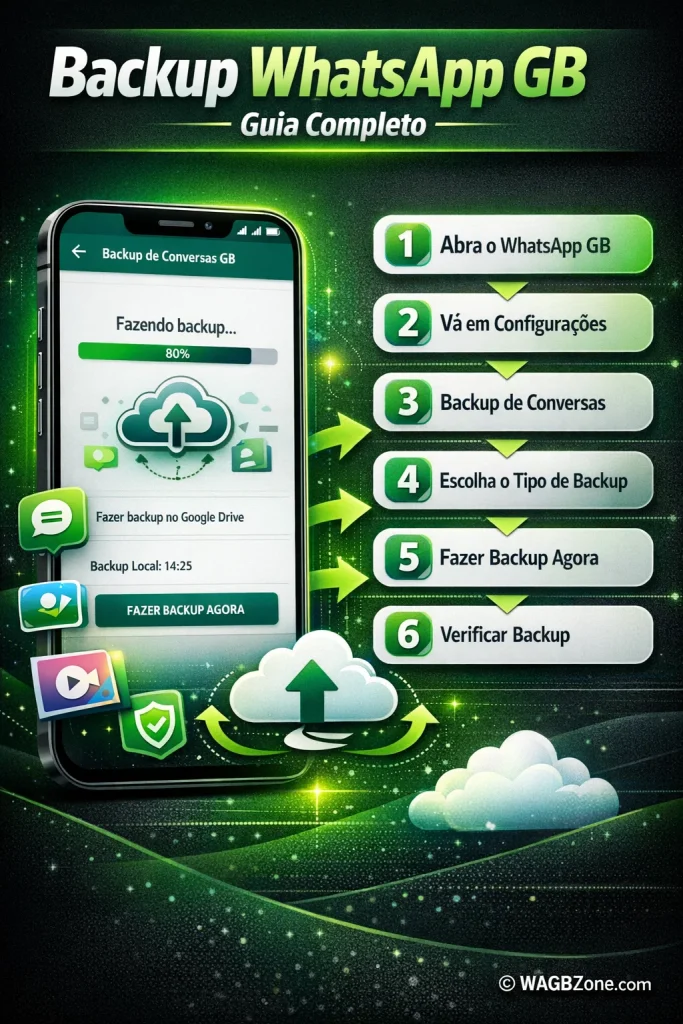
1. Abra o aplicativo WhatsApp GB
Inicie o WhatsApp GB no seu celular. Certifique-se de estar usando a versão mais recente do app para evitar falhas no processo de backup.
2. Vá até “Configurações” (Settings)
Toque nos três pontinhos no canto superior direito da tela e selecione “Configurações”. Em seguida, entre na opção “Conversas” (Chats) para acessar os controles de backup.
3. Escolha “Backup de conversas”
Dentro do menu de conversas, toque em “Backup de conversas”. Aqui você pode ajustar preferências como backup local, backup automático e até salvar suas mídias junto com as mensagens.
4. Defina o Tipo de Backup Que Deseja
Escolha se quer fazer um backup manual (agora mesmo) ou ativar o backup automático, que salva suas conversas periodicamente. Para mais segurança, é recomendável combinar os dois métodos.
5. Toque em “Fazer backup agora”
Depois de definir as preferências, clique em “Fazer backup agora”. Aguarde até que o processo termine — pode demorar alguns minutos dependendo do tamanho das suas conversas e mídias.
6. Verifique Se o Backup Foi Concluído
Após finalizar, o WhatsApp GB mostrará a data e o horário do último backup realizado. É importante confirmar para garantir que tudo foi salvo corretamente.
Como Restaurar Conversas no WhatsApp GB
Se você trocou de celular, reinstalou o app ou atualizou sua versão, restaurar o backup do WhatsApp GB é fundamental para recuperar todas as suas mensagens, fotos e vídeos. Veja abaixo como fazer isso de forma simples e segura:
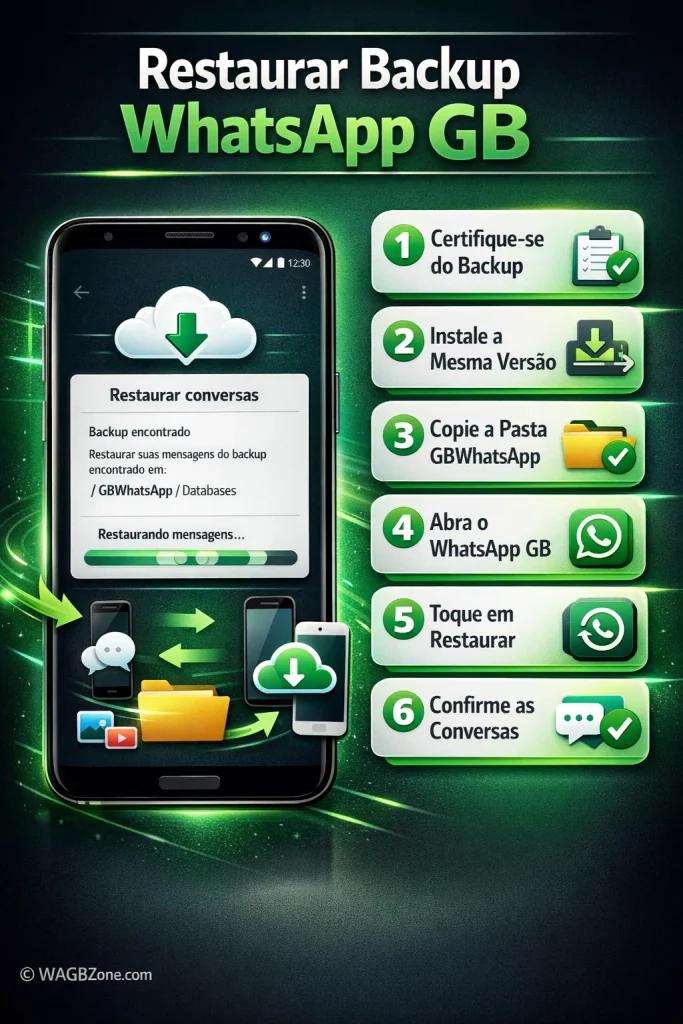
Certifique-se de Ter um Backup Salvo
Antes de restaurar, verifique se o backup do WhatsApp GB está disponível na pasta GBWhatsApp/Databases ou na nuvem (caso tenha usado o Google Drive). Sem esse arquivo, a restauração não será possível.
Instale a Mesma Versão do WhatsApp GB Usada no Backup
É importante usar a mesma versão ou uma compatível com a que foi utilizada para criar o backup. Versões muito diferentes podem causar erros na leitura dos dados.
Copie a Pasta de Backup para o Novo Celular
Se você está trocando de aparelho, conecte o celular antigo ao computador e copie a pasta GBWhatsApp completa para o novo dispositivo. Em seguida, cole-a na memória interna do novo telefone.
Instale e Abra o WhatsApp GB
Baixe e instale o WhatsApp GB. Ao abrir o app pela primeira vez, ele automaticamente procurará o arquivo de backup local. Caso encontre, aparecerá a opção “Restaurar conversas”.
Toque em “Restaurar” e Aguarde
Selecione “Restaurar” e aguarde o processo terminar. Dependendo do tamanho do seu backup, pode levar alguns minutos. Assim que concluir, suas conversas e mídias aparecerão normalmente.
Confirme se Todas as Conversas Foram Restauradas
Verifique se suas mensagens, imagens e vídeos reapareceram corretamente. Se algo estiver faltando, confira se a pasta de backup do WhatsApp GB foi colocada no local certo antes da instalação.
Dica profissional:
Sempre mantenha uma cópia extra do seu backup em um serviço de nuvem ou no computador. Isso garante que você possa restaurar seus dados a qualquer momento, mesmo se o dispositivo for perdido ou formatado.
Problemas Comuns ao Restaurar Conversas e Como Corrigir
Mesmo seguindo todos os passos, às vezes o WhatsApp GB pode apresentar falhas ao restaurar o backup de conversas. Abaixo estão os erros mais comuns e como resolvê-los rapidamente:
O Backup Não Aparece Durante a Instalação
Verifique se a pasta GBWhatsApp/Databases está no local correto da memória interna. Caso tenha trocado de celular, copie novamente o arquivo msgstore.db.crypt para essa pasta antes de abrir o app.
O Backup é de Outra Versão do Aplicativo
O WhatsApp GB Pro precisa estar na mesma versão usada para criar o backup. Se o arquivo veio de uma versão antiga, baixe e instale aquela versão específica antes de tentar restaurar.
O Processo de Restauração Trava ou Fecha Sozinho
Isso pode acontecer se o backup do WhatsApp GB estiver corrompido. Tente renomear o arquivo (por exemplo, de msgstore.db.crypt14 para msgstore.db.crypt12) e reinicie o app. Caso não funcione, use um backup mais recente.
Mídias (Fotos e Vídeos) Não Aparecem Após a Restauração
As mídias são salvas em outra pasta, geralmente GBWhatsApp/Media. Certifique-se de ter copiado essa pasta junto com o backup principal. Sem ela, apenas as mensagens de texto serão restauradas.
O App Não Reconhece o Google Drive
Algumas versões do WhatsApp GB não têm suporte completo ao backup em nuvem. Nesse caso, faça a restauração manual usando os arquivos locais. É mais confiável e evita erros de sincronização.
Conclusão
Fazer backup e restaurar conversas no WhatsApp GB é mais fácil do que parece, desde que você siga os passos corretamente. Ao manter seus backups atualizados, você garante que todas as suas mensagens, mídias e documentos estejam sempre protegidos — mesmo durante trocas de celular, reinstalações ou falhas inesperadas. Ter esse cuidado é a melhor forma de usar o aplicativo com tranquilidade e segurança.
Se você gostou deste conteúdo, deixe seu comentário abaixo e compartilhe sua experiência! Para mais tutoriais e dicas sobre WhatsApp GB e outros aplicativos, visite nossa categoria de blog e salve nosso site nos favoritos para não perder as próximas atualizações.